


필수정보
조건부 배송
금액별배송비
- 0원 이상 ~ 50000원 미만
- 3,000원
- 50000원 이상 ~
- 0원
지역별 추가 배송비
| 지역 | 추가 배송비 |
|---|---|
| 충청남도 서산시 팔봉면 고파도4길 | 3,000원 |
| 충청남도 서산시 팔봉면 고파도3길 | 3,000원 |
| 충청남도 서산시 팔봉면 고파도2길 | 3,000원 |
| 충청남도 서산시 팔봉면 고파도1길 | 3,000원 |
| 충청남도 보령시 오천면 효자도길 | 5,500원 |
| 충청남도 보령시 오천면 호도길 | 5,500원 |
| 충청남도 보령시 오천면 허육도길 | 5,500원 |
| 충청남도 보령시 오천면 추도길 | 5,500원 |
| 충청남도 보령시 오천면 장고도2길 | 5,500원 |
| 충청남도 보령시 오천면 장고도1길 | 5,500원 |
| 충청남도 보령시 오천면 육도길 | 5,500원 |
| 충청남도 보령시 오천면 월도길 | 5,500원 |
| 충청남도 보령시 오천면 외연도2길 | 5,500원 |
| 충청남도 보령시 오천면 외연도1길 | 5,500원 |
| 충청남도 보령시 오천면 소도길 | 5,500원 |
| 충청남도 보령시 오천면 삽시도3길 | 5,500원 |
| 충청남도 보령시 오천면 삽시도2길 | 5,500원 |
| 충청남도 보령시 오천면 삽시도1길 | 5,500원 |
| 충청남도 보령시 오천면 대화사도길 | 5,500원 |
| 충청남도 보령시 오천면 녹도2길 | 5,500원 |
| 충청남도 보령시 오천면 녹도1길 | 5,500원 |
| 충청남도 보령시 오천면 고대도2길 | 5,500원 |
| 충청남도 보령시 오천면 고대도1길 | 5,500원 |
| 제주특별자치도 제주시 추자면 | 5,000원 |
| 제주특별자치도 제주시 우도면 | 4,000원 |
| 제주특별자치도 | 3,000원 |
| 전라북도 부안군 위도면 | 3,000원 |
| 전라북도 군산시 옥도면 | 5,000원 |
| 전남광주통합특별시 진도군 조도면 | 5,000원 |
| 전남광주통합특별시 완도군 청산면 | 5,000원 |
| 전남광주통합특별시 완도군 소안면 | 5,000원 |
| 전남광주통합특별시 완도군 생일면 | 5,000원 |
| 전남광주통합특별시 완도군 보길면 | 5,000원 |
| 전남광주통합특별시 완도군 노화읍 | 5,000원 |
| 전남광주통합특별시 완도군 금일읍 | 5,000원 |
| 전남광주통합특별시 완도군 금당면 | 5,000원 |
| 전남광주통합특별시 영광군 낙월면 | 3,000원 |
| 전남광주통합특별시 여수시 화정면 호령길 | 6,000원 |
| 전남광주통합특별시 여수시 화정면 추도길 | 6,000원 |
| 전남광주통합특별시 여수시 화정면 제도해안길 | 6,000원 |
| 전남광주통합특별시 여수시 화정면 제도2길 | 6,000원 |
| 전남광주통합특별시 여수시 화정면 제도1길 | 6,000원 |
| 전남광주통합특별시 여수시 화정면 자봉도해안길 | 6,000원 |
| 전남광주통합특별시 여수시 화정면 자봉도안길 | 6,000원 |
| 전남광주통합특별시 여수시 화정면 월호큰길 | 6,000원 |
| 전남광주통합특별시 여수시 화정면 월호웃골길 | 6,000원 |
| 전남광주통합특별시 여수시 화정면 월호골길 | 6,000원 |
| 전남광주통합특별시 여수시 화정면 월항윗길 | 6,000원 |
| 전남광주통합특별시 여수시 화정면 월항안길 | 6,000원 |
| 전남광주통합특별시 여수시 화정면 월항아랫길 | 6,000원 |
| 전남광주통합특별시 여수시 화정면 웃꽃섬2길 | 6,000원 |
| 전남광주통합특별시 여수시 화정면 웃꽃섬1길 | 6,000원 |
| 전남광주통합특별시 여수시 화정면 여자대동길 | 6,000원 |
| 전남광주통합특별시 여수시 화정면 여석안길 | 6,000원 |
| 전남광주통합특별시 여수시 화정면 여석길 | 6,000원 |
| 전남광주통합특별시 여수시 화정면 아랫꽃섬2길 | 6,000원 |
| 전남광주통합특별시 여수시 화정면 아랫꽃섬1길 | 6,000원 |
| 전남광주통합특별시 여수시 화정면 신흥안길 | 6,000원 |
| 전남광주통합특별시 여수시 화정면 신흥길 | 6,000원 |
| 전남광주통합특별시 여수시 화정면 송여자길 | 6,000원 |
| 전남광주통합특별시 여수시 화정면 사도길 | 6,000원 |
| 전남광주통합특별시 여수시 화정면 밀징포길 | 6,000원 |
| 전남광주통합특별시 여수시 화정면 모전길 | 6,000원 |
| 전남광주통합특별시 여수시 화정면 마파지길 | 6,000원 |
| 전남광주통합특별시 여수시 화정면 개도화산길 | 6,000원 |
| 전남광주통합특별시 여수시 화정면 개도화산3길 | 6,000원 |
| 전남광주통합특별시 여수시 화정면 개도화산2길 | 6,000원 |
| 전남광주통합특별시 여수시 화정면 개도화산1길 | 6,000원 |
| 전남광주통합특별시 여수시 화정면 개도중앙2로 | 6,000원 |
| 전남광주통합특별시 여수시 화정면 개도중앙1로 | 6,000원 |
| 전남광주통합특별시 여수시 화정면 개도별촌길 | 6,000원 |
| 전남광주통합특별시 여수시 삼산면 | 6,000원 |
| 전남광주통합특별시 여수시 남면 횡간해안길 | 6,000원 |
| 전남광주통합특별시 여수시 남면 횡간중앙길 | 6,000원 |
| 전남광주통합특별시 여수시 남면 횡간정자길 | 6,000원 |
| 전남광주통합특별시 여수시 남면 함구미윗길 | 6,000원 |
| 전남광주통합특별시 여수시 남면 함구미아랫길 | 6,000원 |
| 전남광주통합특별시 여수시 남면 학동해안길 | 6,000원 |
| 전남광주통합특별시 여수시 남면 초포길 | 6,000원 |
| 전남광주통합특별시 여수시 남면 직포웃몰길 | 6,000원 |
| 전남광주통합특별시 여수시 남면 직포안길 | 6,000원 |
| 전남광주통합특별시 여수시 남면 직포길 | 6,000원 |
| 전남광주통합특별시 여수시 남면 지풍개길 | 6,000원 |
| 전남광주통합특별시 여수시 남면 장지해안길 | 6,000원 |
| 전남광주통합특별시 여수시 남면 장지길 | 6,000원 |
| 전남광주통합특별시 여수시 남면 장지2길 | 6,000원 |
| 전남광주통합특별시 여수시 남면 장지1길 | 6,000원 |
| 전남광주통합특별시 여수시 남면 이야포길 | 6,000원 |
| 전남광주통합특별시 여수시 남면 유송로 | 6,000원 |
| 전남광주통합특별시 여수시 남면 우실해안길 | 6,000원 |
| 전남광주통합특별시 여수시 남면 우실안길 | 6,000원 |
| 전남광주통합특별시 여수시 남면 우두로 | 6,000원 |
| 전남광주통합특별시 여수시 남면 용머리길 | 6,000원 |
| 전남광주통합특별시 여수시 남면 오지암길 | 6,000원 |
| 전남광주통합특별시 여수시 남면 연화동길 | 6,000원 |
| 전남광주통합특별시 여수시 남면 연도서부안길 | 6,000원 |
| 전남광주통합특별시 여수시 남면 연도서부길 | 6,000원 |
| 전남광주통합특별시 여수시 남면 연도북부안길 | 6,000원 |
| 전남광주통합특별시 여수시 남면 연도북부길 | 6,000원 |
| 전남광주통합특별시 여수시 남면 연도동부길 | 6,000원 |
| 전남광주통합특별시 여수시 남면 연도남부길 | 6,000원 |
| 전남광주통합특별시 여수시 남면 연도길 | 6,000원 |
| 전남광주통합특별시 여수시 남면 역포안길 | 6,000원 |
| 전남광주통합특별시 여수시 남면 여천금이길 | 6,000원 |
| 전남광주통합특별시 여수시 남면 안도해수욕장길 | 6,000원 |
| 전남광주통합특별시 여수시 남면 안도해변길 | 6,000원 |
| 전남광주통합특별시 여수시 남면 안도안길 | 6,000원 |
| 전남광주통합특별시 여수시 남면 안도대교로 | 6,000원 |
| 전남광주통합특별시 여수시 남면 심포안길 | 6,000원 |
| 전남광주통합특별시 여수시 남면 심장길 | 6,000원 |
| 전남광주통합특별시 여수시 남면 신강길 | 6,000원 |
| 전남광주통합특별시 여수시 남면 수항도길 | 6,000원 |
| 전남광주통합특별시 여수시 남면 솔고지길 | 6,000원 |
| 전남광주통합특별시 여수시 남면 소횡간길 | 6,000원 |
| 전남광주통합특별시 여수시 남면 소유길 | 6,000원 |
| 전남광주통합특별시 여수시 남면 소두라길 | 6,000원 |
| 전남광주통합특별시 여수시 남면 선창길 | 6,000원 |
| 전남광주통합특별시 여수시 남면 석문동길 | 6,000원 |
| 전남광주통합특별시 여수시 남면 서고지길 | 6,000원 |
| 전남광주통합특별시 여수시 남면 불무골길 | 6,000원 |
| 전남광주통합특별시 여수시 남면 봉통길 | 6,000원 |
| 전남광주통합특별시 여수시 남면 배비길 | 6,000원 |
| 전남광주통합특별시 여수시 남면 미포길 | 6,000원 |
| 전남광주통합특별시 여수시 남면 못동가는길 | 6,000원 |
| 전남광주통합특별시 여수시 남면 모하삼반길 | 6,000원 |
| 전남광주통합특별시 여수시 남면 두포삼거리길 | 6,000원 |
| 전남광주통합특별시 여수시 남면 동고지길 | 6,000원 |
| 전남광주통합특별시 여수시 남면 덕포길 | 6,000원 |
| 전남광주통합특별시 여수시 남면 대유윗길 | 6,000원 |
| 전남광주통합특별시 여수시 남면 대유길 | 6,000원 |
| 전남광주통합특별시 여수시 남면 대부도길 | 6,000원 |
| 전남광주통합특별시 여수시 남면 대두해안길 | 6,000원 |
| 전남광주통합특별시 여수시 남면 대두길 | 6,000원 |
| 전남광주통합특별시 여수시 남면 내외진안길 | 6,000원 |
| 전남광주통합특별시 여수시 남면 내외진길 | 6,000원 |
| 전남광주통합특별시 여수시 남면 나발도길 | 6,000원 |
| 전남광주통합특별시 여수시 남면 금오서부로 | 6,000원 |
| 전남광주통합특별시 여수시 남면 금오로 | 6,000원 |
| 전남광주통합특별시 신안군 흑산면 | 8,000원 |
| 전남광주통합특별시 신안군 하의면 | 5,000원 |
| 전남광주통합특별시 신안군 지도읍 선도길 | 5,000원 |
| 전남광주통합특별시 신안군 지도읍 매계길 | 5,000원 |
| 전남광주통합특별시 신안군 증도면 소악길 | 5,000원 |
| 전남광주통합특별시 신안군 증도면 소기점길 | 5,000원 |
| 전남광주통합특별시 신안군 증도면 병풍2길 | 5,000원 |
| 전남광주통합특별시 신안군 증도면 병풍1길 | 5,000원 |
| 전남광주통합특별시 신안군 증도면 기점길 | 5,000원 |
| 전남광주통합특별시 신안군 장산면 | 5,000원 |
| 전남광주통합특별시 신안군 임자면 재원길 | 5,000원 |
| 전남광주통합특별시 신안군 압해읍 왕산길 | 5,000원 |
| 전남광주통합특별시 신안군 압해읍 매화길 | 5,000원 |
| 전남광주통합특별시 신안군 압해읍 마산길 | 5,000원 |
| 전남광주통합특별시 신안군 압해읍 대동길 | 5,000원 |
| 전남광주통합특별시 신안군 압해읍 고이길 | 5,000원 |
| 전남광주통합특별시 신안군 압해읍 가란길 | 5,000원 |
| 전남광주통합특별시 신안군 암태면 초란도길 | 5,000원 |
| 전남광주통합특별시 신안군 암태면 당사도길 | 5,000원 |
| 전남광주통합특별시 신안군 안좌면 토촌길 | 5,000원 |
| 전남광주통합특별시 신안군 안좌면 요력도길 | 5,000원 |
| 전남광주통합특별시 신안군 안좌면 안좌남부길 | 5,000원 |
| 전남광주통합특별시 신안군 안좌면 사치도길 | 5,000원 |
| 전남광주통합특별시 신안군 안좌면 반월도길 | 5,000원 |
| 전남광주통합특별시 신안군 안좌면 박지도길 | 5,000원 |
| 전남광주통합특별시 신안군 안좌면 감바위길 | 5,000원 |
| 전남광주통합특별시 신안군 신의면 | 5,000원 |
| 전남광주통합특별시 신안군 비금면 | 5,000원 |
| 전남광주통합특별시 신안군 도초면 | 5,000원 |
| 전남광주통합특별시 목포시 장좌도길 | 5,000원 |
| 전남광주통합특별시 목포시 율도안길 | 5,000원 |
| 전남광주통합특별시 목포시 율도길 | 5,000원 |
| 전남광주통합특별시 목포시 율도금수동길 | 5,000원 |
| 전남광주통합특별시 목포시 율도고분도길 | 5,000원 |
| 전남광주통합특별시 목포시 우도길 | 5,000원 |
| 전남광주통합특별시 목포시 외달도길 | 5,000원 |
| 전남광주통합특별시 목포시 달리길401번길 | 5,000원 |
| 전남광주통합특별시 목포시 달리길157번길 | 5,000원 |
| 전남광주통합특별시 목포시 달리길137번길 | 5,000원 |
| 전남광주통합특별시 목포시 달리길 | 5,000원 |
| 전남광주통합특별시 고흥군 도양읍 시산석금길 | 5,000원 |
| 전남광주통합특별시 고흥군 도양읍 시산살푸섬길 | 5,000원 |
| 전남광주통합특별시 고흥군 도양읍 시산봉화길 | 5,000원 |
| 인천광역시 옹진군 자월면 | 5,500원 |
| 인천광역시 옹진군 연평면 | 5,500원 |
| 인천광역시 옹진군 북도면 | 6,000원 |
| 인천광역시 옹진군 백령면 | 5,500원 |
| 인천광역시 옹진군 덕적면 | 5,500원 |
| 인천광역시 옹진군 대청면 | 5,500원 |
| 인천광역시 강화군 서도면 | 4,000원 |
| 인천광역시 강화군 삼산면 | 4,000원 |
| 경상북도 울릉군 | 5,000원 |
| 경상남도 통영시 한산면 | 4,000원 |
| 경상남도 통영시 용남면 지도해안로 | 4,000원 |
| 경상남도 통영시 용남면 지도서부길 | 4,000원 |
| 경상남도 통영시 용남면 지도동부길 | 4,000원 |
| 경상남도 통영시 용남면 지도거망길 | 4,000원 |
| 경상남도 통영시 용남면 수도길 | 4,000원 |
| 경상남도 통영시 용남면 동부길 | 4,000원 |
| 경상남도 통영시 용남면 갈받이길 | 4,000원 |
| 경상남도 통영시 욕지면 | 4,000원 |
| 경상남도 통영시 산양읍 학림길 | 4,000원 |
| 경상남도 통영시 산양읍 추도일주로 | 4,000원 |
| 경상남도 통영시 산양읍 추도대항길 | 4,000원 |
| 경상남도 통영시 산양읍 저도길 | 4,000원 |
| 경상남도 통영시 산양읍 오곡길 | 4,000원 |
| 경상남도 통영시 산양읍 연대길 | 4,000원 |
| 경상남도 통영시 산양읍 송도길 | 4,000원 |
| 경상남도 통영시 산양읍 미조길 | 4,000원 |
| 경상남도 통영시 산양읍 만지길 | 4,000원 |
| 경상남도 통영시 사량면 | 4,000원 |
| 경상남도 사천시 신수안길 | 2,000원 |
| 경상남도 사천시 신수서길 | 2,000원 |
| 경상남도 사천시 신수동길 | 2,000원 |
| 경상남도 사천시 대구길 | 2,000원 |
| 경기도 안산시 단원구 풍도길 | 6,000원 |
| 경기도 안산시 단원구 풍도3길 | 6,000원 |
| 경기도 안산시 단원구 풍도2길 | 6,000원 |
| 경기도 안산시 단원구 풍도1길 | 6,000원 |
| 경기도 안산시 단원구 육도안길 | 6,000원 |
| 경기도 안산시 단원구 육도길 | 6,000원 |
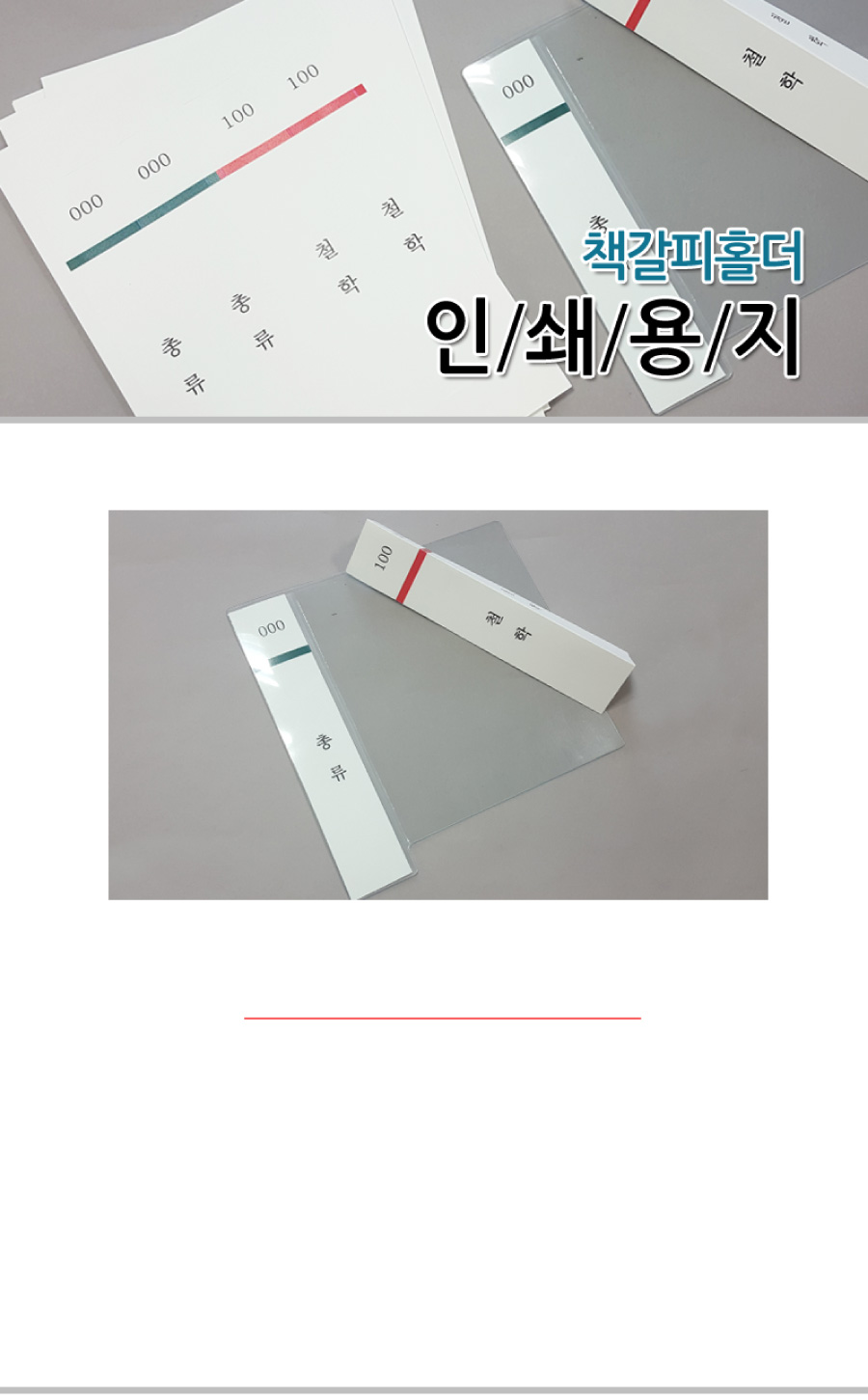
책갈피홀더 전용 인쇄용지
1)
[ 책갈피홀더 인쇄 프로그램 ]
을 다운받아 사용합니다.
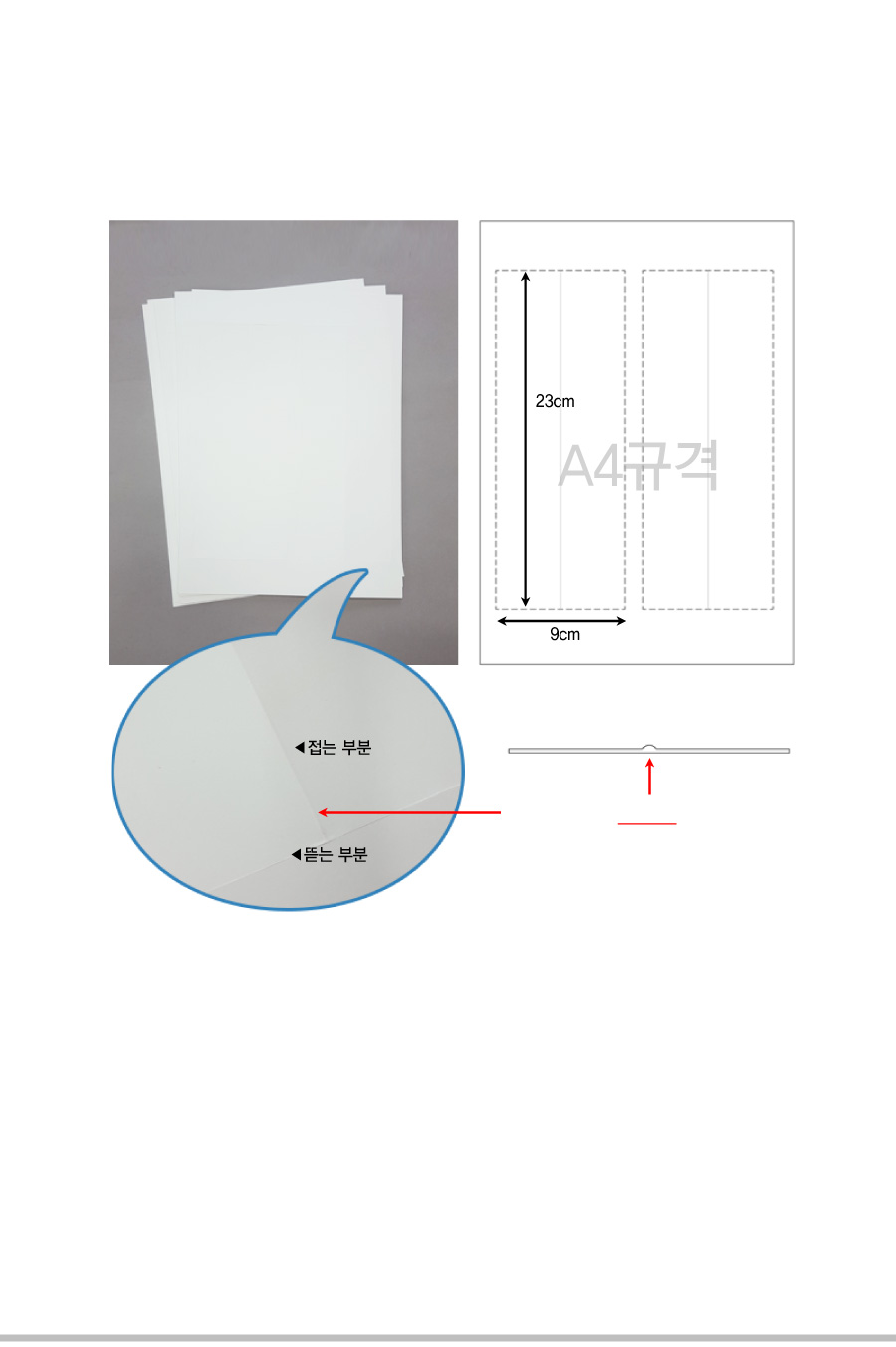
2) A4규격의 인쇄용지 1장에 2개가 인쇄됩니다. (1묶음 = 20장)
3) 인쇄용지는 일반 A4용지보다 두께감이 있습니다.
4) 모니터에 보이는 띠라벨 색상은 출력물의 색상과 차이가 날 수 있습니다.
2) A4규격의 인쇄용지 1장에 2개가 인쇄됩니다. (1묶음 = 20장)
3) 인쇄용지는 일반 A4용지보다 두께감이 있습니다.
4) 모니터에 보이는 띠라벨 색상은 출력물의 색상과 차이가 날 수 있습니다.
[제품 정보 ]
▲뜯는 부분
◀접는 부분
인쇄용지를 굴곡진 부분이 위로
향하게 놓고 인쇄하세요.
향하게 놓고 인쇄하세요.
* 품 명 : 책갈피홀더 인쇄용지
* 크 기 : [1장] A4 규격
[1개] 가로 9cm x 세로 23cm
* 판매단위 : 1묶음(20장-책갈피홀더 840개 분량)
* 크 기 : [1장] A4 규격
[1개] 가로 9cm x 세로 23cm
* 판매단위 : 1묶음(20장-책갈피홀더 840개 분량)
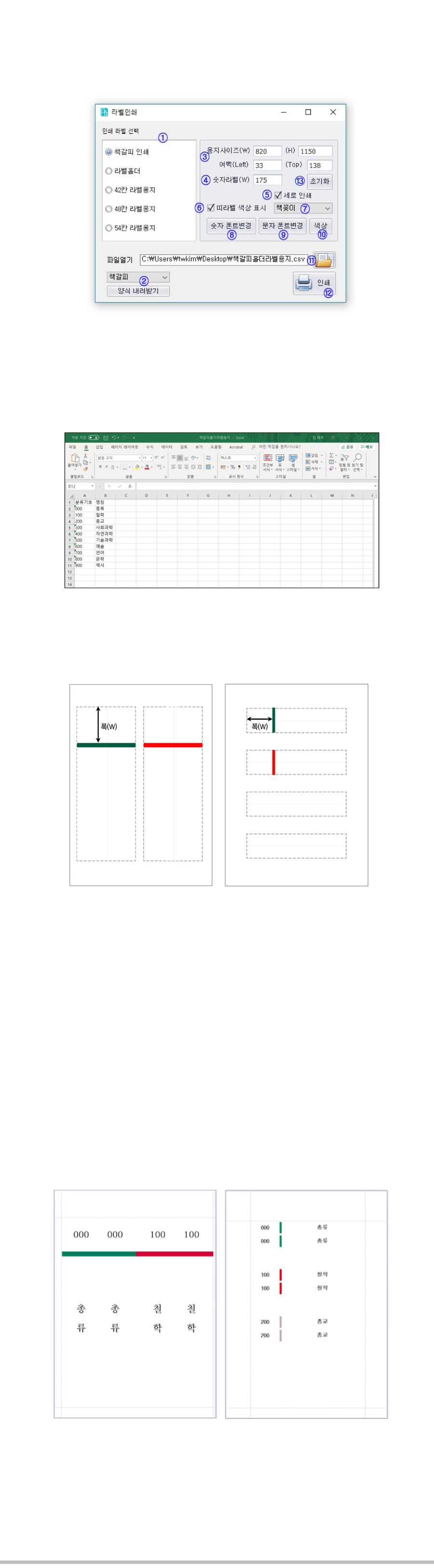
[ 책갈피홀더 / 플라스틱라벨홀더 인쇄용지 인쇄방법 ]
① 인쇄할 라벨을 선택해주세요.
② 인쇄할 라벨에 맞는 양식을 선택하여 내려 받은 다음 (.csv 파일)
파일안에 분류기호 및 해당 분류기호의 명칭을 기재한 후 저장합니다.
② 인쇄할 라벨에 맞는 양식을 선택하여 내려 받은 다음 (.csv 파일)
파일안에 분류기호 및 해당 분류기호의 명칭을 기재한 후 저장합니다.
[책갈피 인쇄 : 책갈피홀더 용지 선택 / 라벨홀더 : 플라스틱라벨홀더 용지 선택]
▲ 파일 안에 필요하신 분류기호 및 해당 분류기호 명칭을 기재합니다.
③ 용지의 여백 및 사이즈를 조절합니다.
④ 십진분류에 따른 숫자의 폭을 조절합니다.
④ 십진분류에 따른 숫자의 폭을 조절합니다.
▲책갈피홀더 일때 세로의 폭(W)
▲플라스틱라벨홀더 일때 가로의 폭(W)
⑤ text를 세로로 인쇄 합니다.(글자가 너무 길면 잘릴 수 있고, 여러줄 표시 불가)
⑥ 분류번호와 명칭 사이에 기관에서 사용하는 띠라벨 색상을 표시합니다.
⑦ 별도 기관에서 지정하는 색 또는 일반적인 띠라벨 색상 중 선택합니다.
⑧ 숫자 폰트 지정합니다. (글꼴 / 스타일 / 사이즈)
⑨ 문자 폰트 지정합니다. (글꼴 / 스타일 / 사이즈)
⑩ 색상표를 띄워서 띠라벨 종류에 번호대별 색상을 지정합니다.
⑪ 인쇄할 파일 (②에서 저장한 파일)을 업로드 합니다. (확장자 xls, xlsx, csv)
⑫ 인쇄합니다.
→⑪에서 파일을 업로드 후 인쇄버튼이 활성화 될때까지 잠시 기다린 후
인쇄 미리보기 및 인쇄 가능
⑥ 분류번호와 명칭 사이에 기관에서 사용하는 띠라벨 색상을 표시합니다.
⑦ 별도 기관에서 지정하는 색 또는 일반적인 띠라벨 색상 중 선택합니다.
⑧ 숫자 폰트 지정합니다. (글꼴 / 스타일 / 사이즈)
⑨ 문자 폰트 지정합니다. (글꼴 / 스타일 / 사이즈)
⑩ 색상표를 띄워서 띠라벨 종류에 번호대별 색상을 지정합니다.
⑪ 인쇄할 파일 (②에서 저장한 파일)을 업로드 합니다. (확장자 xls, xlsx, csv)
⑫ 인쇄합니다.
→⑪에서 파일을 업로드 후 인쇄버튼이 활성화 될때까지 잠시 기다린 후
인쇄 미리보기 및 인쇄 가능
(예:책꽂이 창원, DLS, 공공기관 등)
▲ 책갈피홀더 출력화면
▲ 플라스틱라벨홀더 출력화면
⑬ 초기화를 누르면 프로그램을 처음 설치했을때의 기본값으로 변경됩니다.
(단, 기본값으로 변경되니 사용에 주의해주세요)
(단, 기본값으로 변경되니 사용에 주의해주세요)
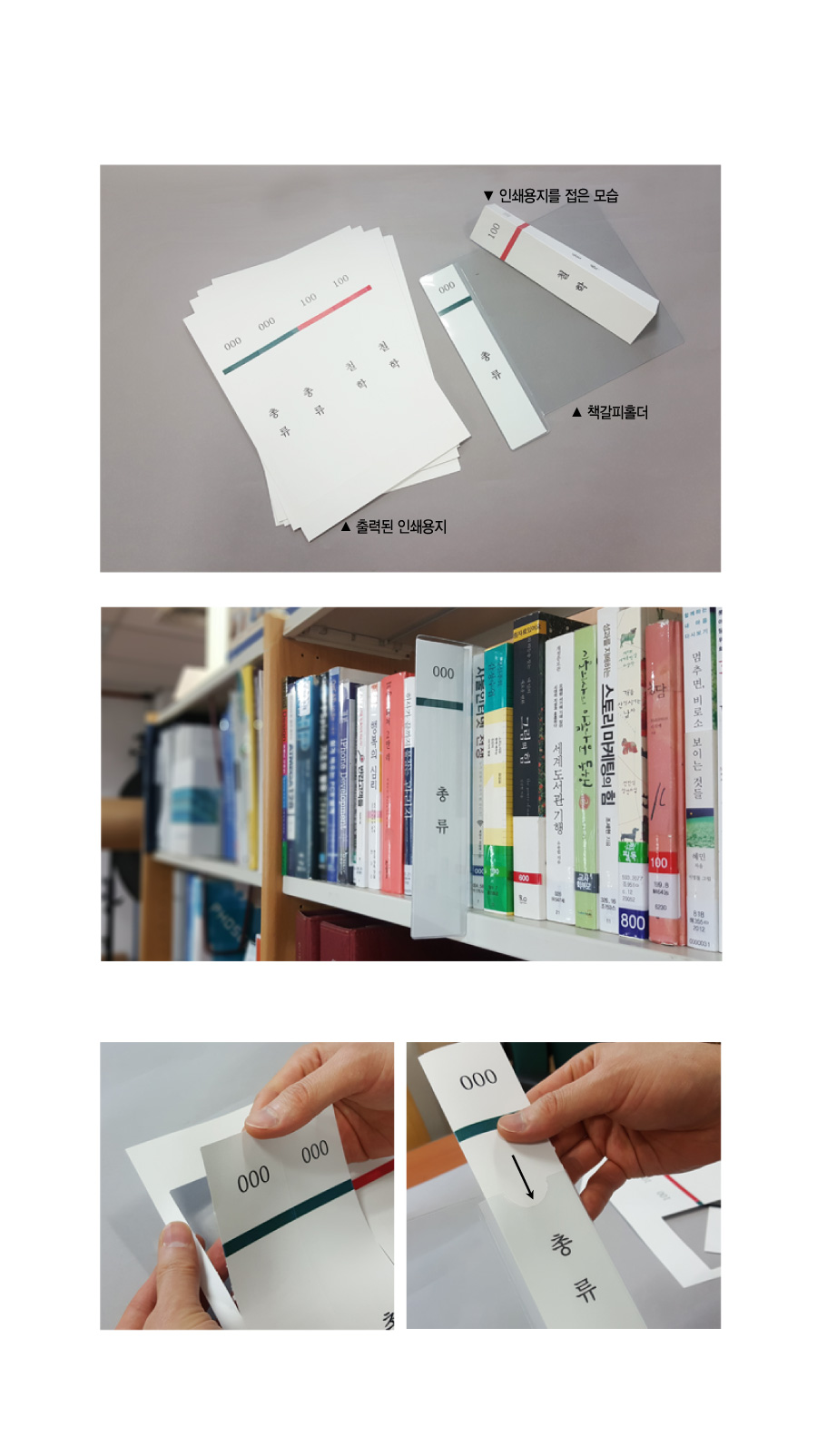
[ 제품 참고 사진 ]
▲ 출력된 인쇄용지를 책갈피홀더에 넣은 모습
▼ 정밀핀셋
▲ 인쇄용지를 뜯을 때 찢어지지 않도록 주의하세요.
(뜯어 질 수 있도록 점선으로 타공되어 있습니다.)
(뜯어 질 수 있도록 점선으로 타공되어 있습니다.)
▲ 책갈피홀더에 홈이 있어 손쉽게 꺼낼 수 있습니다.
자주 묻는 질문
-
Q 책갈피홀더 전용 인쇄용지는 어떤 규격과 판매 단위로 구성되어 있나요?
A책갈피홀더 인쇄용지는 A4 규격의 인쇄용지 1장에 2개가 인쇄되며, 1묶음은 총 20장으로 구성되어 있습니다. (총 840개 분량)
-
Q 책갈피홀더 인쇄용지를 인쇄할 때 주의해야 할 점이 있나요?
A인쇄용지는 일반 A4용지보다 두께감이 있으며, 모니터에 보이는 띠라벨 색상은 실제 출력물의 색상과 차이가 날 수 있습니다.
-
Q 책갈피홀더 인쇄용지 사용을 위해 어떤 준비 과정이 필요한가요?
A홈페이지 자료실에서 프로그램을 무료로 다운로드 받아 사용해야 하며, 인쇄할 라벨에 맞는 양식을 선택하여 다운로드 받은 후, 파일 안에 분류기호 및 해당 분류기호의 명칭을 기재하고 저장해야 합니다.
-
Q 책갈피홀더 인쇄용지 인쇄 시, 어떤 방식으로 인쇄해야 하나요?
A인쇄할 라벨을 선택하고, 용지의 여백 및 사이즈를 조절한 후, 십진분류에 따른 숫자의 폭을 조절하고, text를 세로로 인쇄해야 합니다.
-
Q 책갈피홀더 인쇄용지에서 띠라벨 색상 지정은 어떻게 하나요?
A분류번호와 명칭 사이에 기관에서 사용하는 띠라벨 색상을 표시하며, 별도 기관에서 지정하는 색 또는 일반적인 띠라벨 색상 중 선택하여 색상표를 띄워 번호대별 색상을 지정합니다.
-
Q 책갈피홀더 인쇄용지 인쇄 프로그램 사용 시, 어떤 파일 형식을 사용해야 하나요?
A분류기호 및 명칭을 기재한 후 저장하는 파일은 .csv 파일 형식을 사용해야 합니다.


제품 특징
- 도서관 분류 기호 및 명칭을 인쇄할 수 있는 전용 인쇄용지입니다.
- A4 규격 용지에 2개의 책갈피 라벨이 인쇄되어 효율적입니다.
- 일반 A4 용지보다 두께감이 있어 내구성이 우수합니다.
- 분류 기호와 명칭에 기관에서 사용하는 띠라벨 색상을 지정할 수 있습니다.
- 사용 전 전용 프로그램을 통해 분류 기호 및 명칭을 입력하고 인쇄해야 합니다.
제품 상세 사양
- 품명 : 책갈피홀더 인쇄용지
- 규격 : A4 규격
- 인쇄 개수 : 1장에 2개 인쇄
- 판매 단위 : 1묶음 (20장, 책갈피홀더 840개 분량)
- 라벨 크기 : 가로 9cm x 세로 23cm
- 용지 특징 : 일반 A4 용지보다 두께감이 있음
사용 방법
- 홈페이지 자료실에서 전용 인쇄 프로그램을 무료로 다운로드 받습니다.
- 프로그램 내에서 인쇄할 라벨 종류(책갈피/라벨홀더)를 선택하고 양식을 다운로드합니다.
- 파일에 필요한 분류 기호 및 해당 분류 기호의 명칭을 기재하고, 용지의 여백 및 사이즈를 조절합니다.
- 십진분류에 따른 숫자의 폭을 조절하고, 분류번호와 명칭 사이에 띠라벨 색상을 지정합니다.
- 문자 폰트와 숫자 폰트를 지정한 후, 인쇄할 파일을 업로드하고 인쇄를 진행합니다.
- 인쇄 후 책갈피홀더에 넣어 사용하며, 뜯는 부분은 점선으로 타공되어 있습니다.
주의사항
- 모니터에 보이는 띠라벨 색상은 실제 출력물의 색상과 차이가 있을 수 있습니다.
- 인쇄 시 굴곡진 부분이 위로 향하게 놓고 인쇄해야 합니다.
- 글자가 너무 길거나 여러 줄로 표시되는 경우 인쇄가 어려울 수 있습니다.
- 프로그램 사용 시 초기화 기능을 사용하면 기본값으로 변경되므로 주의해야 합니다.
- 인쇄용지를 뜯을 때는 찢어지지 않도록 주의해야 합니다.


